

oct 13 2010

Que necesitamos instalar despues del JailBreak

Ahora tenemos lo que tanto ansiábamos, el JailBreak y ¿Que hacemos ahora?

Aun puede que nos falte la liberación, pero eso es un asunto diferente. No hay que confundir el jailbreak con la liberación. La liberación nos permite poder llamar con nuestro iPhone desde cualquier compañía (SIM), el jailbreak lo hace es darnos acceso a todo el iPhone para poder instalar aplicaciones.

Una vez realizado el Jailbreak (jail), las personas que no han tenido antes un iPhone se pueden encontrar un poco perdidas. Con el JailBreak, lo que tenemos a nuestro alcance es la famosa “Cydia”.

Cydia es la appStore alternativa, pero mas orientada a modificaciones del firmare (iOs) del móvil. Es decir, no vamos a encontrar en Cydia todo, todo lo que estemos buscando. Os pondré algunos ejemplos: …

  • La agenda del iPhone es un poco sosa, pues bien, hay una modificación en cydia que nos permite ver las miniaturas de las fotos en los contactos.
  • Las carpetas tienen un limite para meter programas en ella, en cydia encontraremos un programa que nos elimina esa limitación.
  • El facetime solo puede realizarse si estamos conctados por wifi, pues lo mismo, hay una aplicación o modificación que nos permite hacerlo por 3G…

Para el resto de aplicaciones que tanto deseamos, llámese tomtom, star walk, F1 2010 timing… necesitamos otro tipo de app store :D

Es lo que conocemos como installous o install0us. Es una pena que este ultimo, el que tiene cero, haya dejado de funcionar tan bien como antes, le falla la barra de navegación. Pero sin duda es la mejor, la 1ª solo nos da la alternativa de apptrck, lo cual vuelve a convertir a una aplicación en un monopolio, por no hablar de que cuando falla os quedáis sin ningún sitio de donde descargar aplicaciones con installous.

Las descargas de aplicaciones las podéis realizar directamente desde safari en el iPhone o en el PC gracias a la página www.jabat.org/iphone. Solo teneis que tener instalada la modificacion para safari que mas abajo os indico si vais a hacerlo desde el móvil.

Lo 1º que debemos hacer una vez realizado el jailbreak es poner unos buenos repositorios en cydia. Cydia, por si sola ya trae esos repositorios, pero en ellos veremos que muchas aplicaciones siguen siendo de pago. Lo que hacemos al incluir nuevos repositorios es añadir nuevos sitios de donde descargar esas aplicaciones que deseamos pero a mejor precio :D

Podría recomendaros algunos repositorios, pero que os gusten mas o menos depende de vosotros. Para añadir nuevos repositorios abrís cydia y seguís estos menús:

Gestion/Manage —> Repos/Sources —> Editar/Edit —> Añadir/Add

Después de tener los repositorios instalados, lo mejor es usar el buscador e instalar los siguientes programas:

– Cydia en español, para aquel al que el ingles se le atraganta un poco. Ya no es necesario, cydia en sus ultimas versiones ya esta en español.

– OpenSSH

– Appsync, nos permite instalar aplicaciones (IPA) Es indispensable para installous

– Afc2add, si usamos programas como iphoneBrowser (gratuito) o Diskaid, nos permitirá entrar a toda la estructura de directorios del móvil.

– Cydelete, nos permite eliminar aplicaciones de cydia como si fuesen de la appstore.

– Safari download manager, nos permite realizar descarga de archivos desde safari.

– Remove Background, cierra las aplicaciones abiertas en segundo plano.

– SbSettings, acceso rápido a las funciones del movil, wifi, 3G, localización…

– Install0us o installous.

Una cosa debéis tener en cuenta, en la Apple Store (appStore), sigue siendo de pago lo que es de pago y gratis lo que es gratis. El JailBreak no modifica ni nos permite descargar cosas gratuitas de la tienda de Apple.

Lo básico es esto, poco a poco se van aprendiendo cosas y por aquí estaré para enseñaros lo que pueda…

Share

sep 17 2010

DreamBox – iPhone (stream de canales con Air Video)

Lo que voy a explicar con este manual es la forma de ver nuestros canales del satélite a través de nuestros iPhones.

Las pruebas las he realizado con una Dreambox 8000, iPhone 3Gs (iOs4.01), Air video y windows 7 profesional 64Bits.

Para empezar es necesario tener instalada la parte servidor de Air Video en nuestro PC y el programa cliente en nuestro iPhone. Para instalarlo y configurarlo adecuadamente podéis ver ESTE MANUAL que publique en su día.

Como sabéis, con Air Video, podemos hacer streaming de nuestras películas. Gracias a jockyw2001, ahora podremos hacer también streaming de nuestros canales del satélite. Para ello ha realizado una modificacion que podéis descargar del foro donde publico el articulo, os dejo el enlace:

zip Air Video Modpack.zip (10 MB)

Tendréis que registraros para realizar la descarga, pero si estáis leyendo esto, seguramente tengáis una dreamBox y lo mas probable es que ya estéis registrados.

Una vez descomprimís Air Video Modpack.zip, os encontrareis el archivo ffmpeg.exe para windows y el mismo para Mac (mis pruebas son con windows), también encontrareis el archivo channels.ini. Pues bien tanto ffmpeg.exe como channels.ini debéis copiarlos en la carpeta de Air Video en vuestro PC.

Channels.ini es el archivo que le da a Air Video la información necesaria para ver los canales, debéis abrirlo y cambiar la IP que viene puesta por la de vuestra DreamBox.

Tambien os encontrareis con una carpeta llamada LiveTv, es la que contiene los canales en formato mp4. Esa carpeta debéis copiarla al PC y compartirla con Air Video Server, igual que hacéis con cualquier carpeta que contenga películas. No es necesario que se llame como esta, podéis crear vuestra propia carpeta.

Si habéis seguido todos los pasos, abrís Air Video en el iPhone y ya podréis ver los canales que vienen de muestra.

Como habréis visto, los canales que vienen, a nosotros no nos gustarán demasiado, imagino que todos queréis ver Canal+ y el resto de canales españoles :D

Después de mucho trastear y de andar creando los canales a mano… Leyendo paso a paso el Post original en i-have-a-dreambox encontré un programa que nos lo da todo hecho. Se trata de Bouquet Editor Suite, de lokutus2000. Podéis descargarlo del siguiente enlace:

zip Bouquet Editor Suite v1.10.zip (5.36 MB)

Este programa genera el archivo channels.ini y todos los mp4 con sus picon automáticamente. El programa es muy sencillo, solo seleccionar los canales y seleccionar la opción de Exportar en el Botón Air Video…

Espero que llegados a este punto todos hayáis logrado ver vuestros canales favoritos ;)

____________________________________________

Os dejo una lista de canales (channels.ini)  y los canales en formato MP4 de Digital+

Están creados con el programa Bouquet Editor Suite, que indico mas arriba. Mi lista no tiene ZAP porque yo no uso los picon.

ENLACE A CANALES

Share

may 29 2010

Solución Is NOT a valid IPA (install0us)

Últimamente algunas IPAs me dan el fatídico error de Is NOT a Valid IPA File. Todo esta bien configurado, el install0us correctamente instalado y de repente, este error. Siempre puedes pensar que tienes algo mal en tu iPhone/iPod, pero ¿porque unas IPAs funcionan y otras no? Eso, al menos a mi, me deja claro que el problema es de la IPA. Seguramente están mal generadas. Digo mal generadas, porque podría darse el caso de que el problema haya ocurrido al descargarse mal, por cortes en la comunicación o cualquier otro motivo. Pero muchas veces todo es correcto y aun así falla la instalación. Y esto queda demostrado, porque en varias IPAs que me han dado error descargándolas una y otra vez por si las moscas,  he usado los métodos de instalación manual que describo mas adelante y han funcionado perfectamente.

Otro posible fallo que he detectado es que alguna IPA este preparada para vers. superiores del sistema operativo que tenemos en el iPhone. Es el caso, por ejemplo, del Prince of Persia. Este juego viene preparado para la vers 3.1.3, yo tengo mi iPhone con la 3.1.2, ahí esta el problema por el que install0us no puede instalarlo y da el error.

Este problema tambien se soluciona con la instalacion manual o editando el juego. Con editar me refiero a localizar un archivo llamado info.plist y modificando la linea donde viene detallado el sistema operativo. Este archivo lo encontrareis dentro de la carpeta PayLoad y a su vez dentro, de la carpeta de la aplicación que hay dentro de esta.

Al editar el archivo vereis algo como:

<key>MinimumOSVersion</key>
<string>3.1.3</string>

Pues ahí tenéis lo que debéis cambiar…

Para instalar una IPA a través de install0us solo necesitáis tener eso, install0us instalado y el appsync correspondiente a vuestra versión de jailbreak. Esto es fundamental.

Si aun así falla la instalación y recibís el mensaje de … is not a valid IPA, lo mejor es realizar la instalación manualmente.

Tenéis 2 formas de realizar la instalación manual. Desde el PC o desde el propio terminal. Esta entrada, es una descripción ampliada de la que publiqué en su día AQUI

– Instalación de la app (IPA) desde el PC

Como ya explique, una IPA, no es mas que un archivo comprimido que podéis abrir con winZIP, winRAR o cualquier otro programa

Una vez descomprimido en vuestro PC veréis una carpeta llamada Payload y un archivo llamado iTunesArtwork y otro llamado iTunesMetadata.plist. Es posible que no veáis siempre los 2 archivos, pero lo importante para nosotros es lo que esta dentro de PayLoad.

Dentro de la carpeta Payload, teneis la aplicación que queríamos instalar.

Solo tendréis que poner la carpeta de la aplicación que esta dentro de Payload en vuestro iPhone/iPod en la siguiente ruta: /Applications. Para ello podéis usar cualquiera de los programas habituales, iPhoneBrowser, DiskAid…

Reinicias el iPhone/iPod y ya tendréis la aplicación instalada y el icono creado en el escritorio (springboard)

– Instalacion de la app (IPA) desde el terminal (iPhone/iPod)

Para los que nos gusta hacerlo todo sin necesidad de estar enganchados a un PC o por la cirscustancia que sea, queremos hacerlo sin depender de nada, sobre todo si previamente ya hemos descargado la IPA en nuestro terminal.

Solo necesitamos tener instalado IFILE.

Abrimos ifile y nos dirigimos a la carpeta donde se ha realizado la descarga. Si lo descargamos con install0us estará en /var/mobile/downloads . Si lo hicimos con algun gestor de descargas desde safary, lo mas probable es que este en /var/mobile/library/downloads.

Pulsamos sobre el archivo IPA y se nos abrira una ventana como la siguiente:

Aqui seleccionamos Visor ZIP

En la nueva ventana que se nos abre, pulsamos el icono de la cajita  que aparece en el margen inferior a la derecha y seleccionamos extraer todos los archivos.

Una vez finalizado, pulsamos OK y veremos todo lo que ha descomprimido. Entramos en la carpeta PayLoad y pulsamos EDITAR. Seleccionamos la carpeta y pulsamos el icono de abajo a la derecha que tiene una flecha . Y seleccionamos Copiar/enlazar o Cortar.

Volvemos a pulsar OK y nos movemos hasta la carpeta /Applications. Una vez aquí volvemos a pulsar EDITAR y de nuevo el boton de la flecha, en este caso, le damos a PEGAR.

Una vez pegado, lo mejor es borrar todos los archivos descomprimidos ya que no nos harán falta mas.

Cuando terminemos, simplemente reiniciamos y LISTO… Aplicación instalada.

Share

may 18 2010

Configuración Air Video – Streaming en el iPhone

Una de las mejores aplicaciones que he encontrado para ver las pelis del PC en el iPhone es el Air Video.

Para su uso, es necesario tanto la instalación del CLIENTE en el iPhone como la del SERVER en el PC.

Podremos ver todos nuestros divx, xvid… Descargados, en el iPhone, tanto dentro de nuestra red como remotamente sin necesidad de convertirlos, el servidor se encarga de hacer el transcode directamente.

La aplicación SERVIDOR, que tendremos que instalar en nuestro PC , tanto la versión de windows como la de Mac., podemos descargarla gratuitamente de la página oficial: AQUI

Una vez instalada es sencilla de configurar, solo algunos parámetros, pero sobre todo, las carpetas que queramos compartir. Estas, pueden estar en nuestro PC o en cualquier otro equipo de la RED, perfecto si disponemos de algun disco de de almacenamiento u otro PC distinto al habitual. Para ello vamos a la 1ª pestaña:

Del resto de pestañas solo tendremos que tocar un par de ellas…

En la pestaña de configuración, es importante que si vamos a acceder a los vídeos remotamente, asignemos una contraseña al servidor.

Ya solo nos queda configurar el acceso remoto:

Dice que es experimental… Pero a mi me funciona perfectamente, eso si, depende de la velocidad de subida (upload) de vuestra conexión a internet en casa.

Una vez habilitado el acceso remoto, os dará un nº PIN que debéis usar después en el iPhone para configurar el servidor. Lo mas importante es tener abierto el puerto necesario en el router para que funcione el programa remotamente. Si vuestro Router permite el mapeo automático de puertos, solo debéis habilitar la casilla que viene para ello, si no es así, tendréis que ponerlo en manual y abrir, en el Router, el puerto que os indique.

Tanto en un caso como en otro podéis hacer una prueba de si funciona, pulsando el botón TEST CONNECTION.

_______________________________________________________

Ahora ya solo queda configurar la parte del iPhone. Lo 1º instalaros el programa…

DESCARGA

vers.2.2.4

appscene

vers.2.2.3

appscene

ipaddl

De esta parte queda poco que contar, el programa es muy sencillo. Solo añadir el servidor de vídeo. Cuando trabajamos en local (dentro de nuestra red) ponemos la IP del PC donde esta instalado el servidor. Y si queremos acceder remotamente usamos el codigo PIN que nos dio el programa.

Share

abr 29 2010

Configuración iTeleport (Jaadu VNC)

Parece que los que usamos este tipo de programas damos por sentado que todo el mundo sabe usarlos, me han preguntado muchas veces como configurarlo, así que lo mejor es dejarlo en un pequeño manual…

Configurar iTeleport no es nada difícil, apenas 4 datos. Lo importante y quizás mas complicado para algunos es la configuración previa, es decir la configuración necesaria en el router y en el PC que actúa como servidor.

iTeleport es un programa de conexión que actúa como CLIENTE y necesitamos conectarnos a un SERVIDOR. Ese servidor va a ser nuestro PC de casa, pero para que se comporte como servidor hay que tener un programa instalado. Ese programa es el VNC (gratuito).

Para conectar con el PC de casa, desde el exterior (remotamente), hemos de hacerlo por internet y ello supone entrar a través del router, para ello debemos abrir un puerto que nos permita esa comunicación.

Por defecto VNC usa el puerto 5900, aunque podemos configurarlo para el puerto que deseemos. Para la perfecta configuración del router y así poder abrir el puerto necesario, podéis visitar cualquier web especializada en este tipo de información.

Una vez abierto el puerto apropiado solo queda configurar el VNC SERVER en el PC. Es sencillo, básicamente, establecer una contraseña para la entrada y los puertos a usar que son los que tenemos que abrir en el ROUTER. Todas las demás opciones pueden dejarse las que trae por defecto. Si ya se esta un poco mas al corriente de este programa, se pueden filtrar IPs y bastantes cosas mas.

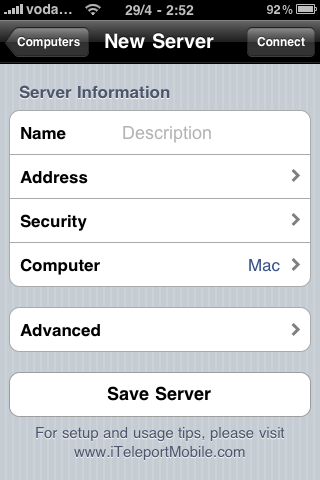
El iTelepost es sencillo de configurar, pongo una captura y os indico lo que poner:

Pulsamos el + para agregar un servidor, nos saldrá la pantalla anterior.

Name: Nombre del servidor… El que queramos para reconocerlo.

Address: Dirección IP publica de nuestra casa, router. Si accedemos desde el exterior de nuestra red de area local, si lo hacemos desde el interior, no seria necesario ni abrir puertos en el router, ademas pondríamos la IP privada del PC. En caso de tener una IP Publica dinámica, recomiendo crearse una cuenta no-ip o dyn-dns para acceder a través de ella en lugar de usar IP.

Security: Saved, yo lo dejo sin tocar.

Computer: Tipo de sistema operativo.

Advanced: Esta parte ya es para el comportamiento del programa, si queremos que se rote la pantalla, invertir el ratón… Al gusto de cada uno.

Pues esto es todo, si se ha configurado correctamente, al darle a conectar tendríamos en nuestro iPhone la pantalla de nuestro PC.

DESCARGA

vers. 4.0.5

filedude

Share

mar 07 2010

Safari download Manager

Imprescindible una vez hecho el JailBreak. Safari Download Manager es un gestor de descargas para el navegador del móvil “Safari”.

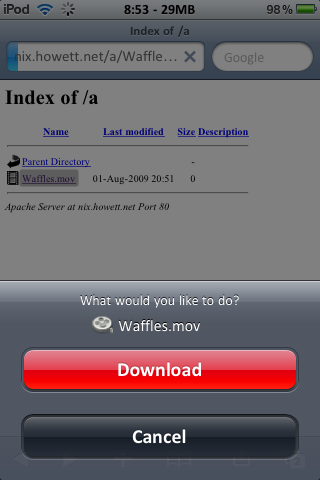
Como sabéis safari tiene restringidas las descargas, excepto fotos y poco mas, todo lo demás esta denegado. Con esta modificación de cydia podréis descargar lo que queráis como con cualquier navegador.

Ya no es necesario installous para descargar vuestras IPAs favoritas, podéis navegar normalmente y si encontráis algo que os guste descargarlo sin problemas y así no tener que cerrar el navegador para abrir installous y proceder con la descarga. De esta forma, podréis seguir haciendo uso de webs como www.jabat.org/iphone en la que se ofrecen las principales páginas de donde descargar aplicaciones para vuestro iPhone, iPod o iPad.

Sólo tenéis que tener en cuenta que si usáis intallous para la instalación de lo que os descarguéis, debéis guardarlo en la carpeta apropiada a la hora de realizar la descarga, es decir en, /var/mobile/Documents/Installous/Downloads.

Safari Download Manager es una modificación del iOs que podéis encontrar en cydia en repositorios como el de:

Share

mar 06 2010

Instalar IPA manualmente

Por si algún día install0us no funciona o simplemente os da fallo al instalar una IPA hay una forma muy sencilla de salir adelante.

Antes de nada, debo decir que el que reciba el típico error en install0us de que no es una IPA valida (is Not a Valid IPA), suele deberse a que no tienen instalado el appSync. Podéis encontrarlo en cydia, solo poned appsync en el buscador e instalar el apropiado para vuestro iOs…

Volviendo al tema de la instalación manual, una IPA no es mas que un archivo comprimido en formato ZIP cuya extensión esta cambiada por IPA. Podéis probarlo en vuestro PC abriendo la IPA con winzip o winrar.

Una vez abierta la IPA, veréis una carpeta llamada Payload y un archivo llamado iTunesArtwork. Dentro de la carpeta Payload, tenéis la aplicación.

Solo tendréis que poner la carpeta de la aplicación que esta dentro de Payload en vuestro iPhone/iPod en la siguiente ruta: /Applications

Una vez realizado esto, con un simple springboard o reiniciando el terminal, tendréis la aplicación instalada y el correspondiente icono en el escritorio.

Con el ifile podéis realizar todo este proceso, ya que el ifile puede abrir la IPA directamente diciéndole que es un .ZIP, después es solo descomprimirlo, mover la carpeta de la app a su sitio correspondiente y borrar el resto de cosas descomprimidas.

Share

Entradas más antiguas «

» Entradas más recientes