feb 14 2011

WLan Audit: Generador de claves wifi

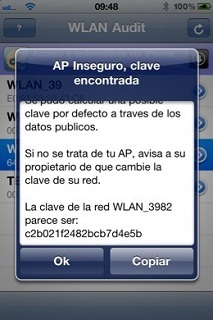
Lo llames como lo llames, este programa lo que hace es darnos las claves de las redes wifi que tengamos alrededor. Puedes decir que es un programa de auditoria, que es un programa para comprobar si tu red wifi es segura… Lo que tu quieras o como tu quieras llamarlo. Si no queréis instalar ningún programa nuevo, os recuerdo que la otra forma de realizar este proceso es con el manual que os ofrecí hace unos días, os dejo el ENLACE…

Gracias a Seguridadwireless, salio a la luz el patrón utilizado por las compañías para configurar la clave WPA por defecto. Este programa aprovecha ese código para ofrecernos esas claves en nuestro iPhone. Basta seleccionar la red inalámbrica detectada y si cumple los requisitos, nos ofrecerá la clave WPA.

Es importante que todo el mundo sepa que este algoritmo, capaz de darnos las claves WPA, solo funciona si el router esta configurado con los datos que el proveedor de Internet nos da por defecto. Es decir, no desencripta claves, solo nos da la clave si esta es la que el router tiene configurada cuando nos lo instalan.

Os recomiendo el cambio del ESSID (nombre de la red wifi) y la contraseña de acceso, tanto al router como a la red wifi. También es importante que tengáis en cuenta que si entráis en una red NO SEGURA, es probable que los listos no seáis vosotros. Hay veces que esas redes no son seguras por un motivo y el susto puede venir después.

Este programa es gratuito y podéis encontrarlo en Cydia.

Share

feb 06 2011

JailBreak Untethered para iOs 4.2.1

Por fin, ha sido larga la espera, pero ya esta aquí.

La pena es que luego vendrá el iOs 4.3 y estaremos igual, a ver si hay suerte y cuando llegue ese momento ya hay algo preparado y no es tan larga la espera.

Para todos aquellos mas novatos, acordaos que cuando esa nueva versión llegue no debéis actualizar, hay que actualizar unicamente cuando se tiene listo el jailbreak de la versión correspondiente, si no, siempre es mejor quedarse con una versión mas antigua.

Para todos aquellos que ya han realizado el jailbreak alguna vez y para los que no lo han hecho nunca , es igual de sencillo, ejecutar Greenpois0n y seguir las indicaciones de pantalla. Estas indicaciones nos marcan el tiempo que debemos estar realizándolas.

Conecta tu iPhone por USB al PC. Si iTunes se arranca, ciérralo o minimizalo. Arranca el programa greenpois0n…


Lo 1º es pulsar el botón Prepare to jailbreak( DFU), a continuación tendremos una pantalla como la captura anterior. Es ahora cuando comienza el proceso…

–  Durante 3 segundos aprieta y mantén apretado el botón de encendido, ese es el botón de arriba, el de encender el iPhone.

– Sin soltar el botón de encendido, pulsa y mantén pulsado el botón de inicio durante 10 segundos. Ese es el botón central del iPhone.

– Suelta el botón de encendido, pero mantén pulsado el botón de inicio.

Si lo has hecho correctamente, aparecerá un botón que pone JailBreak… Púlsalo y comenzara el proceso. Una vez terminado el iPhone estará listo. Puedes cerrar el programa y desconectar el Iphone del PC.

Al reiniciar el Iphone tendrás en el escritorio un icono llamado Loader. Arranca ese programa y ya solo tendrás que pulsar el boton   que dice install Cydia.

Como podéis imaginar, es mucha la gente que esta haciendo el jailbreak, la parte de la instalación de cydia depende de unos servidores donde esta alojado el programa y con tanta gente intentándolo están muy saturados. Si sois de los pacientes, deberíais hacer este proceso pasado un tiempo, si no podéis esperar, hacedlo pero en algunas ocasiones tendréis que intentarlo varias veces por esa saturación.

Una vez que termina, si queréis, podéis borrar el programa loader.

Si ya has tenido jailbreak en tu móvil antes, sabes que aun te quedaran cosillas por hacer hasta personalizar tu iPhone como es debido. Si eres novato, puedes hacerte una idea siguiendo ESTA GUIA.

Os dejo el enlace a la pagina donde encontrareis Greenpois0n en sus tres versiones, Mac, linux y Windows.

ENLACE A LA PAGINA DE GREENPOIS0N

Share

feb 05 2011

Generador de Claves WIFI WPA (JAZZTEL_XXXX y WLAN_XXXX)

Esto va a durar poco, además, con el bombo que se le está dando durará mucho menos. No estoy de acuerdo en que se entre en la wifi de nadie, sea legal o ilegal no esta nada bien sin el consentimiento del dueño.

Este manual solo sirve para aquellos que dejan la clave por defecto que trae el router, así que como dije anteriormente, el bombo que se le esta dando a esto ayudará a que muchos que antes dejaban la clave por defecto, por desconocimiento o por dejadez, dejen de hacerlo y protejan como es debido sus conexiones.

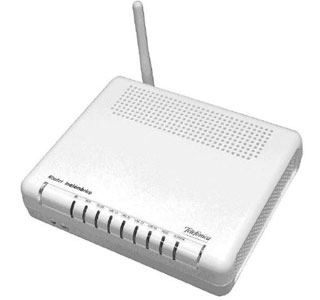
Para saber la clave por defecto que trae un router de Telefónica o Jazztel (JAZZTEL_XXXX o WLAN_XXXX) necesitamos saber el Nombre de la Red (ESSID) y su dirección Mac (BSSID). Estos datos los envía el router de forma abierta, con lo cual es sencillo averiguarlos.

Desde el iPhone, podemos usar programas como el Wifi Analyzer que nos da todos esos datos de las redes wifi que nos rodean. Os dejo la descarga al final.

Continuar leyendo »

Share

ene 28 2011

perPageHTML + widGets

Poco hay que decir de perPageHTML que no conozcáis ya, es un estupendo programa (GRATUITO) de cydia que nos permite tener widgets HTML en el escritorio (springboard) del iPhone.

Si me he animado a hablaros de este programa es porque, como a todos nos ha pasado, viene con tan solo 2 widgets, el calendario y el reloj,  y eso es como tener un collar sin perro :D

Para que funcionen los widgets que os descarguéis debéis colocarlo en la carpeta del programa, por supuesto, después de haber instalado perPageHTML, es decir, una vez instalado el programa los colocareis en:

/var/mobile/library/PerPageHTML

También podéis usar como fondo ademas de widgets imágenes en formato .png

La mayor y quizás única pega de este programa, es que los widgets no son interactivos. Como el propio nombre de la aplicación indica, son en formato HTML, podemos hacer cualquier widget que se nos ocurra en este formato, pero el programa los trata como simples fondos de pantalla y no podemos interactuar con ellos. Un widget de este tipo no es nada funcional y el principal propósito de un widget es precisamente ese, SER FUNCIONAL.

Os traigo una selección de los mejores  widgets para que tengáis algo mas que poner.

HTC Widget

Lo importante en el widget de HTC es poder editarlo para que funcione en vuestra localidad y en grados Celsius.

Para solucionar lo de la localidad debeis editar el archivo WeatherWidget.html que se encuentra en:

/var/mobile/library/PerPageHTML/Forecast/Private/WeatherWidget

Esto podéis hacerlo en el PC o directamente en el iPhone con iFile.

Lo que debeis hacer es sustituir la localidad que viene por defecto en la siguiente línea por vuestra localidad:

var locale = “SUSTITUIR” //e.g. ‘Defiance, Ohio’|’Moscow, Russia’|’Ledyard, AT’|’London, UK’|”USNY0996″

Quizas no sepais cual es el codigo de vuestra localidad, una forma de averiguarlo es entrar en http://www.weather.com y escribir la localidad que queréis consultar, cuando os da los datos cambia la URL a algo como: http://www.weather.com/weather/today/… Ese código del final, es el código de vuestra localidad y que debéis poner en el widget.

Cambiar la temperatura a Celsius es mas sencillo, solo debeis cambiar en el mismo .html el valor false a true en la siguiente cadena:

var isCelsius = false //true|false

Si queréis poner el formato del rejoj en 24 horas, tenéis que hacer algo similar a lo de los grados, buscáis var TwentyFourHourClock= False y reemplazáis por true.

Ya solo quedaría entrar en el programa, seleccionar el widget y decidir en que pagina colocarlo.

Reloj Android

Aquí no tenéis que configurar nada.

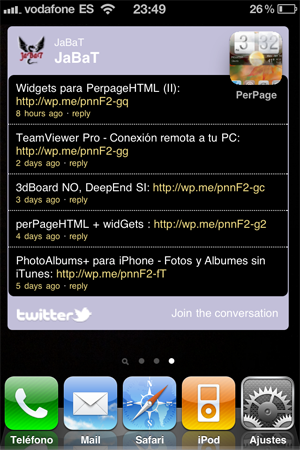
– Widget de Twiter
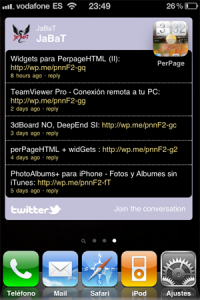
Este widget puede ser creado por cualquiera desde la propia pagina de twiter, el código html para insertar es proporcionado por ellos, desde su pagina podemos cambiarle el aspecto a nuestro gusto.

Si os gusta el diseño de este y queréis ver los twiter de otro, solo tendréis que editar el html y sustituir JaBaT, por el nombre que deseeis.

}).render().setUser(‘JaBaT‘).start();

– Fondo de Pantalla Animado

Otra utilidad de este programa es crear fondos de pantalla animados. Como sabéis en el iPhone no podemos poner imágenes en formato .gif. Pero con perpageHtml podemos crear un HTML que contenga ese .gif y al usarlo como widget, lograremos un fondo de pantalla animado.

www.jabat.org/iphone

Share

ene 21 2011

Rutas a las carpetas y archivos principales del iPhone

Muchas veces, cuando usamos iFile o el nuevo FindFile desde el iPhone o desde el PC accedemos a el con iPhoneBrowser o cualquier programa vemos una cantidad enorme de carpetas y archivos y no sabemos que son o para que sirven.

A todo el que usa iFile o accede al iPhone desde el PC recomiendo que sea muy cuidadoso con lo que hace ya que esta tocando las entretelas del móvil y borrar cualquier archivo o carpeta o cambiarlo de nombre o sitio puede significar que os lo carguéis. Así que, actuad con mucho cuidado.

Con este manual no voy a explicar todo lo que os vais a encontrar, seria bastante difícil saberlo. Pero si las principales carpetas y archivos que os encontrareis.

Algunas carpetas no son carpetas como tales, pueden ser accesos directos a otras carpetas, por eso cuando entráis a ellas veréis que realmente la ruta ha cambiado de donde entrasteis al principio. Es el caso por ejemplo de /Aplications al entrar a esta carpeta veréis que donde realmente estais en en:

/var/stash/Aplications…

Esta precisamente, es una de las principales carpetas del iPhone, ya que es donde se instalan todas las aplicaciones.

Rutas más conocidas o importantes del iPhone:

(nota: en la mayoría de los casos si no en todos esto es aplicable al iPod y el iPad)

– Agenda, Contactos:

/var/mobile/Library/AddressBook

– Calendario:

/var/mobile/Library/Calendar

– Datos de Correo:

/var/mobile/Library/Mail

– Notas:

/var/mobile/Library/Notes

– Mensajes SMS:

/var/mobile/Library/SMS

En esta misma ruta: /var/mobile/Library/ tenéis otras muchas configuraciones de programas, como maps, los cookies de safari e incluso el logo del operador de telefonía.

No hace falta decir que si hacéis copia de estos datos a vuestro PC estaréis guardando una copia de seguridad muy valiosa, es decir, tendréis vuestro propio Backup sin tener que recurrir a ningún programa especia.

– Carpeta para las Aplicaciones:

/Aplications

Dentro de esta ruta encontrareis una carpeta por cada programa que habéis instalado de cydia y también los que el iPhone trae de serie. Dentro de estas carpetas tenéis los iconos de cada programa. iOs usa archivos del tipo *.png, así que si sois un poco mañosos y os gusta tunear el móvil, vosotros mismos podréis cambiar estos iconos. Los iconos de los programas tendrán diferentes nombres pero el el icono que lanza la aplicación y veis en el springboard se llama icon.png

– El resto de aplicaciones que instalais a traves de una IPA o de la AppStore las encontreis en:

/var/mobile/Applications

– Si teneis instalado el antiguo install0us 2.52 (con cero) la carpeta de descargas estara en:

/var/mobile/downloads

– Si por el contrario tenéis la nueva versión:

/var/mobile/documents/installous/downloads

– Las fotografías y vídeos que realizáis están en:

/var/mobile/Media/DCIM

– Los tonos de llamada o RingsTones:

/var/stash/Ringtones 0 /Library/Ringtones

Son sonidos en formato .m4r que podéis colocar directamente en esta carpeta y después os saldrán en ajustes para poder seleccionarlos. El iPhone no puede usar cualquier sonido o canción, como los mp3, como tono de llamada, pero tenéis aplicaciones para convertirlos en tonos.

– Música, esto es algo mas complicado. Apple en este sentido ha sabido hacerlo muy bien para proteger la música descargada de iTunes. Almacena las canciones en distintas carpetas según cierto criterio, estas carpetas se llaman F00, F01, F02… y están localizadas en:

/var/mobile/Media/iTunes_Control/Music

Aquí encontrares un montón de carpetas que empiezan por F y dentro todas las canciones que hayáis sincronizado con iTunes. Si tratáis de poner una canción con cualquier programa que no sea iTunes o algún otro especializado en sincronizar la música en el iPhone el reproductor de música no reconocerá esa canción, sera como si no existiese.

www.jabat.org/iphone

Share

dic 07 2010

Abrir Bases de Datos del iPhone con firefox (SQLite Manager)

Si sois como yo, de los que descartó iTunes de su PC o que tan solo lo conserva en caso de restauración o actualización del firmware, os gustará esto.


El iPhone y resto de dispositivos de Apple utiliza bases de datos SQLite para el almacenamiento, tanto de la agenda, los SMS, las notas, las llamadas… Todo se ha ce con este tipo de Base de Datos.

Si quereis tener una copia de seguridad de vuestra agenda, de las notas o de cualquier dato del iPhone, no necesitáis iTunes para hacerlo. Basta con copiar al PC las carpetas apropiadas. Esto podéis hacerlo tanto por wifi, con ifile, como por cable con programas como iPhoneBrowser.

A continuación os detallo las carpetas a copiar en cada caso:

Agenda ——>var/mobile/Library/AddressBok

SMS ———-> var/mobile/Library/SMS

En esa misma ruta var/mobile/Library encontrareis el calendario (calendar), las notas (notes) y el resto de datos de otras aplicaciones del iPhone.

Pues bien, una vez que habéis puesto a buen recaudo esos datos en vuestro PC, os servirán como copia de seguridad en caso de restauración. Si vais a sus carpetas y veis los archivos, por ejemplo en la carpeta de la agenda veréis algo como AddressBook.sqlitedb


Esa es la base de datos que contiene toda vuestra agenda. Para poder verla existen muchos programas con los cuales podremos consultar este tipo de bases de datos. El problema es que los mejores son de pago y los gratuitos dejan bastante que desear.

Yo he encontrado un complemento para firefox que permite trabajar con bases de datos SQLite, se llama SQLite Manager.

Para instalarlo solo tenéis que ir al menú herramientas/complementos y buscar SQLite o directamente usar el siguiente enlace:

SQLite Manager

Una vez instalado, tendréis un estupendo complemento en firefox que os permitirá abrir y modificar la bases de datos del iPhone.


El siguiente paso sería trabajar con las bases de datos, pero eso lo dejaremos para otra entrega…

Share

nov 23 2010

JailBreak tethered y untethered ¿que es eso?

Quizás primero debería explicar la diferencia entre hacer JailBreak y liberar. Básicamente, el jailbreak consiste en abrir el sistema operativo iOs para poder instalar aplicaciones sin necesidad de apple(iTunes), lo que conocemos como aplicaciones de terceros.

Liberar en cambio consiste en modificar el móvil para poder usarlo con compañías distintas a las que pertenece. La liberación puede realizarse de 2 formas, por hardware (imei) o por software. Cuando la liberación se realiza por software se requiere tener antes realizado el jailbreak.

Para la liberación por imei, recomiendo intentar dirigirse 1º a la empresa a la que pertenece, siempre que se ha cumplido el tiempo pertinente, tienen la obligación de liberarlo.

En cuanto al JailBreak  tethered y untethered que es de lo que se trata este tema…

Vereis, tether es un verbo en ingles cuya traducción es atar, sujetar… Es decir, tethered quiere decir atado, sujeto. ¿Pero a que se sujeta? o ¿a que esta sujeto?

El JailBreak Tethered es un jail sin llegar a controlar o modificar el iBoot o sector de arranque del dispositivo, con lo cual cada vez que lo reiniciamos perdemos el JailBreak. Así que esta sujeto a que no apagues el móvil :D

Por el contrario, el JailBreak unTethered, modifica el iBoot del dispositivo y el jailbreak es permanente aunque lo apaguemos.

Ahora acaba de salir el iOs4.2 y ya tenemos JailBreak, pero… Lo tenemos de los 2 tipos según para que dispositivo. Creo que de momento lo mejor es esperar, imagino el el JailBreak Untethered estará pronto disponible para todos.

Nota: No confundir estos términos con el tethering. Tethering es el termino que se emplea para describir la conexión a internet de un PC haciendo uso del móvil como si fuese un módem.

Share

Entradas más antiguas «

» Entradas más recientes