oct 18 2011

iStudiez Pro – Programador de Tareas enfocado a los Estudios.

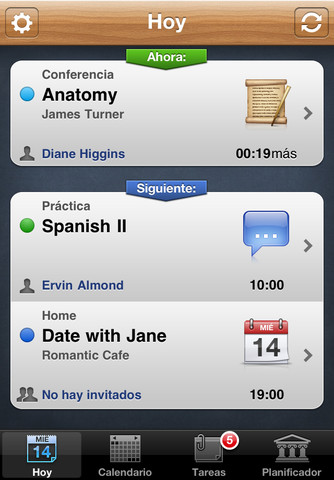
iStudiez Pro no es mas que un programador de tareas, si bien, lo que lo hace especial es que esta especialmente adaptado a tareas relacionadas con los estudios. No están solo una aplicación para estudiantes, no creo que todos los estudiantes tengan la posibilidad de tener un dispositivo de apple ya sea un iPhone, un iPod o un iPad, si no que también esta orientado a aquellos padres que tienen que llevar un control sobre las tareas de sus hijos. Ahora no olvidaras cuando es su próximo examen de cono para ayudarle a estudiar, sabrás las clases de cada día sin tener que preguntarle…

Compatible con iPhone, iPod touch e iPad. Requiere iOS 4.1 o posterior.

  • Categoría: Productividad
  • Tamaño: 13.2 MB
  • Idiomas: Español, Árabe, Catalán, Chino, Checo, Danés, Neerlandés, Inglés, Finés, Francés, Alemán, Griego, Hebreo, Húngaro, Italiano, Japonés, Coreano, Letón, Noruego, Polaco, Portugués, Rumano, Ruso, Eslovaco, Sueco, Turco, Ucraniano

DESCARGA

vers.1.5.6

fileape

Share

oct 17 2011

Buscar mis Amigos ¿¿Aplicación de la Semana??

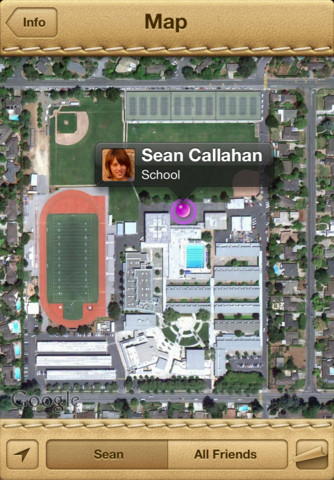
Buscar mis amigos te permite encontrar a tus amigos y familia fácilmente a través de un iPhone, iPad o iPod touch. Con el mismo ID de Apple que se utiliza para iCloud, puedes utilizar esta aplicación gratuita en tu dispositivo, si tienes iOs5.

Aun sigo con el iOs4.3.3 así que no puedo contar demasiado de esta aplicación, solo que es extraño que se haya convertido en la aplicación de la semana de la AppStore, aunque pensándolo bien no es tan extraño si tenemos en cuenta que es una aplicación desarrollada por Apple y ellos pueden colocarla como la aplicación de la semana, del mes o hasta de la década 😀

Por otra parte no se que puede ofrecer de nuevo que otras aplicaciones ya existentes como Google Latitude no ofrezca. Pero bueno, ahi la teneis, toda una aplicación de la semana… Y GRATIS.

Compatible con iPhone, iPod touch e iPad. Requiere iOS 5.0 o posterior.

  • Categoría: Redes sociales
  • Tamaño: 10.4 MB
  • Idiomas: Español, Árabe, Catalán, Chino, Croata, Checo, Danés, Neerlandés, Inglés, Finés, Francés, Alemán, Griego, Hebreo, Húngaro, Indonesio, Italiano, Japonés, Coreano, Malayo, Noruego, Polaco, Portugués, Rumano, Ruso, Eslovaco, Sueco, Tailandés, Turco, Ucraniano, Vietnamese

DESCARGA

vers.1.0

AppStore

Share

oct 15 2011

Shazam – Acierta la Canción

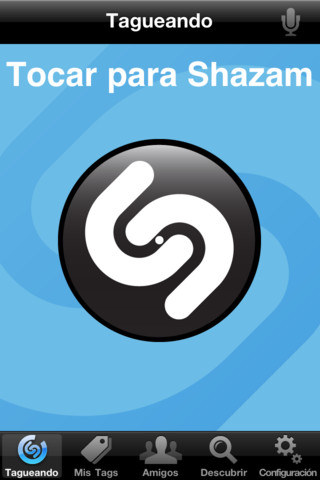
Seguro que de todos es conocido esta estupenda aplicación que sirve para averiguar que canción esta sonando, es decir, acercas tu dispositivo con la aplicación Shazam a una fuente que emita una melodía y esta es capaz de averiguar cual es, y no solo eso, nos da información completa de la misma, nos permite su descarga, nos muestra la letra e incluso nos guarda un historial.

Lo que quizás no todos sepáis es el porque de haber 3 versiones diferente. Pues bien, Sahzam a secas es la version gratuita de la aplicación con sus limitaciones, publicidad… Shazam Encore es la version de pago con todas sus ventajas sobre la version gratuita y Shazam Rojo es como la version de pago pero en la que se dedican parte de sus ingresos a la ayuda contra el SIDAen Africa. Lo lógico es que si vais a adquirir una de las versiones de pago optéis por la Roja, por que estaréis vosotros también ayudando en África.

Compatible con iPhone, iPod touch e iPad. Requiere iOS 3.0 o posterior.

  • Categoría: Música
  • Tamaño: 8.4 MB
  • Idiomas: Español, Chino, Neerlandés, Inglés, Francés, Alemán, Italiano, Japonés, Portugués

DESCARGA

vers.4.7.3 (Shazam)

AppStore

vers.4.7.5 (Sahzam Encore)

fileape

vers.4.7.6 (Shazam Rojo)

fileape

Share

oct 14 2011

Box.net – 50Gb de espacio en la Nube

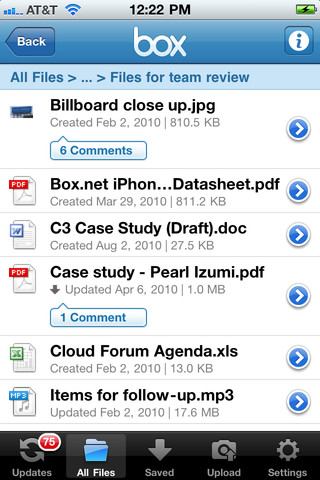
Muchos somos los que conocemos DropBox y sus 2Gb de espacio gratuito para almacenar lo que deseemos en la nube, ahora Apple nos ofrece su famoso iCloud con 5Gb de capacidad que viene acompañado de iOs5, pero quizás pocos conocemos la existencia de otros servicios similares que nos ofrecen hasta 50Gb. Es el caso de Box.net, que por tan solo descargar e instalar su aplicación GRATUITA de la apple Store nos ofrece un espacio de 50Gb de almacenamiento en la nube, es decir, 10 veces mas que iCloud.

Box.net es un servicio similar a los otros, podemos crear tanto carpetas privadas como publicas para compartir con los demás, podemos subir nuestras fotos, documentos, vídeos… La diferencia fundamental esta en el tamaño, pese a que muchos digan que el tamaño no importa. Es compatible tanto con AirPlay como con AirPrint. Por supuesto, no solo tendremos acceso a Box.net y nuestro contenido desde nuestro dispositivo móvil, también lo tenemos desde cualquier PC con internet.

Al menos momentáneamente el servicio es gratuito mientras dure la vigente campaña que parece ser es de 50 días, esperemos que los que aprovechamos esta promoción no nos encontremos después con que quieren cobrarnos o reducirnos el espacio.

Compatible con iPhone, iPod touch e iPad. Requiere iOS 3.0 o posterior.

DESCARGA

vers.2.4.3

AppStore

Share

oct 13 2011

Actualizaciones, actualizaciones y más actualizaciones…

De todos es sabido, o eso imagino, la salida del nuevo iOs5 para nuestros dispositivos móviles, iPhone, iPod o iPad. Eso conlleva que numerosas aplicaciones necesiten de una actualización, en muchas ocasiones justificada y en otras no tanto. Debido a esto, nuestro dispositivo no deja de anunciarnos dichas actualizaciones ya sean de la Apple Store como de cydia.

Si no hemos hecho absolutamente nada nuestro en nuestro dispositivo, es decir, no hemos actualizado a iOs5, lo mejor es olvidarse de esas actualizaciones, ya habrá tiempo de hacerlas en el momento que actualicemos el firmware.

Por otra parte y referente al iOs5, debéis saber que aun no existe JailBreak Untethered para él, por lo que si queréis conservarlo es mejor no actualizar. Si existe ya el jailbreak tethered, pero dependeréis del PC cada vez que tengáis que reiniciar el dispositivo, esto ya se explico en este TEMA.

Resumiendo, si no teneis hecho el JailBreak y no tenéis intención de tenerlo es recomendable actualizar a iOs5, tendréis muchas y muy buenas novedades. Si tenéis JailBreak unTethered y queréis seguir manteniendolo, esperad un poco para actualizar, esta vez dicen que saldrá rápido, pero eso siempre se dice. Si no os importa tener un JailBreak tethered hasta que salga el bueno, actualizad también.

Share

oct 11 2011

Configurar un servidor DLNA (UPnP)

Muchos sabéis que una buena opción para ver video en nuestros dispositivos de Apple, iPhone, iPod o iPad es usar AirVídeo. Con la versión de escritorio de AirVídeo montamos un servidor en nuestro PC y gracias a la aplicación cliente que instalamos en nuestros dispositivos móviles tenemos acceso a esos vídeos que hemos  compartido desde el PC. La única pega de este sistema es que es solo compatible con estos dispositivos y además, solo podemos compartir vídeos.

En nuestra casa tenemos otra serie de aparatos, televisiones, tablets, otros Pcs… en los cuales también queremos recibir contenido multimedia, así que la opción de AirVideo no nos sirve, necesitamos algo más estándar. En este caso lo que necesitamos en un servidor DLNA que ademas de vídeo nos permite compartir fotografías y música.

 DLNA (Digital Living Network Alliance, en castellano Alianza para el estilo de vida digital en red) es una asociación de fabricantes de electrónica e informática que acordaron la creación de una especie de estándar compatible para todos sus sistemas. DLNA permite que los distintos dispositivos que pueda haber dentro de una misma red se interconecten entre ellos para compartir distintos contenidos. La ventaja que puede ofrecer es una fácil configuración y su versatilidad. Este sistema puede funcionar tanto en las redes Wi-fi como en las Ethernet.

Con un servidor DLNA (UPnP) podremos conectar cualquier dispositivo a la red que cumpla este protocolo y comenzará a recibir el contenido multimedia, es decir, vídeos, música o fotografías.

Una de las características de Windows 7 es la llamada “Play To” o “Reproducir En”, funcion que permite hacer streaming de archivos multimedia, es decir, actuar como servidor DLNA. De esta modo, quizás la forma mas sencilla de configurar un servidor DLNA sea Windows Media Player ya que todos los PC’s con Windows 7 lo traen instalado de serie y no sería necesario instalar nada.

Para configurar Windows media Player como servidor DLNA solo hay que seguir unos sencillos pasos:

– Abrir Windows Media Player 12
– Hacer clic en Transmitir y, a continuación, seleccione Permitir automáticamente que los dispositivos puedan reproducir mis elementos multimedia.
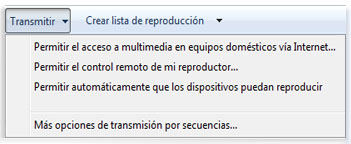
Con esto es suficiente ya que Windows 7 se encarga de descubrir automáticamente todos los dispositivos conectados.

– Por defecto, Windows, comparte y agrega a la biblioteca todo el contenido multimedia que encuentra en una serie de carpetas de sistema, tales como Mi Música, Mis Vídeos… Una opción es guardar en estas carpetas todos los vídeos, fotografías o música que queramos compartir o por el contrario, agregar nuevas carpetas y eliminar estas de la biblioteca. Para ello, nos dirigimos a Organizar y seleccionamos Administrador de Bibliotecas, aquí podremos controlar todo el contenido que queramos compartir en nuestro servidor DLNA.

Para que nuestro servidor funcione correctamente hay que asegurarse de que nuestro PC puede compartir el contenido multimedia con el resto de equipos del Area Local.

Quizás algunos aun no disponemos de Windows 7, de Windows media player 12, o simplemente no nos gusta montar nuestro servidor con estas herramientas.

Entonces debemos buscar otras alternativas, en cualquiera de ellas el punto mas importante a considerar es que el servidor realice “Transcode”, es decir que el equipo donde se instale el servidor DLNA sea el que realice todo el proceso de codificación y sirva el contenido al cliente ya preparado para su reproducción.

En esta PAGINA podéis encontrar una comparativa de los mejores servidores DLN, para varios Sistemas Operativos y sus características principales, recomiendo su lectura.

Personalmente he probado varios pero el que mas me ha gustado ha sido Tversity, sobre todo porque me ha permitido compartir contenido multimedia de otras unidades diferentes que estaban dentro de la red, otros programas solo dejan agregar el contenido multimedia que se encuentra en el equipo donde esta instalado el servidor.

Una vez decidido, instalado y configurado el software que queremos utilizar para montar nuestro servidor DLNA solo necesitamos conectar a nuestra red de Área Local (wifi/cable) el dispositivo que queramos usar para ver el contenido multimedia compartido.

Aparatos como la PS3 o las televisiones actuales descubren estos servidores DLNA en nuestra Red automáticamente. Para otros dispositivos como tablets, Pcs o nuestros queridos iPhone, iPod o iPad debemos instalar el software necesario para ello, pero no os preocupéis hay bastante donde elegir. Hace poco os hablaba de AirPlayer, pero tambien podéis probar PlugPlayer, yxPlayer…

Share

oct 10 2011

Magic – Card : Truco de Magia

Para esas reuniones familiares o de amigos, nada mejor que un truquito de magia. Magic – Card nos ofrece eso precisamente, un truco de adivinar la carta favorita.

Debo ser un poco torpe o es que no tengo mucha maña para esto, pero después de probarlo un rato se me da fatal, espero que vosotros podáis sacarle mayor partido. Os dejo un par de vídeos para que veáis su funcionamiento y que inteis hacer lo mismo. Se me olvidaba… Para arrancar la aplicación desplazad 3 dedos desde la parte de arriba de la pantalla hasta abajo, a mi me costo pillarlo.

Compatible con iPhone, iPod touch e iPad. Requiere iOS 3.0 o posterior.

DESCARGA

vers.1.01

filedude

Share

Entradas más antiguas «

» Entradas más recientes